티스토리 뷰
코로나19의 유행으로 비대면 원격 수업에 대한 수요가 높아 졌습니다, 온라인으로 수업을 하기 위해서는 컴퓨터 판서 프로그램이 필요 한데요
오늘은 무료 판서 프로그램인 아이 캔 스크린(i can screen)에 대해서 알아 보겠습니다!
아이 캔 스크린 (i can screen) 다운로드

프로그램 이름 : 아이 캔 스크린 (i can screen)
최신버전 : 아이캔스크린 v1.473(베타)
최신일자 : 2023.08.08
다운로드 횟수 : 1,000,000+
평점 : 4.5⭐⭐⭐⭐
아이 캔 스크린 (i can screen) 이란?
아이캔 스크린이란 컴퓨터 화면을 녹화하고 , 컴퓨터 화면에 필기 및 판서를 그릴수 있는 기능을 제공 하는 프로그램 입니다.
코로나19의 유행으로 비대면 수업의 수요가 커지면서, 이런 프로그램들이 많이 생겨 났는데요, 아이 캔 스크린은 이런 프로그램들 중 가장 국내에서 많이 사용하는 프로그램이라고 생각하면 되겠습니다.
또한, 수업을 듣는 학생 뿐 아니라 온라인 강의를 하는 교육기관에서도 무료로 다운로드 받아 사용할 수 있으니, 이 글을 읽고 무료로 다운 받아보기를 추천 합니다.

아이 캔 스크린 (i can screen) 다운로드 방법
공식 카페 접속📌
아이 캔 스크린을 다운 하기 위해서는 먼저 네이버에 아이캔 스크린 카페라고 친 후 공식 카페를 접속 해주세요.
아이 캔 스크린을 공짜로 다운로드 받을 수 있는 , 공식 사이트 입니다.
링크는 글 상단에 빨간색 박스를 눌러주세요

카페 가입 및 아이 캔 스크린 들어가기📌
카페를 접속 하셨으면, 먼저 가입을 해줘야 합니다. 카페 가입을 해야 무료로 파일을 다운 받을 수 있습니다.
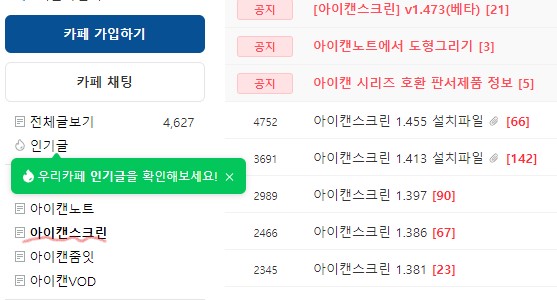
카페 가입 까지 했다면 , 아래 사진과 같이 아이캔 스크린에 밑줄이 쳐져 있는걸 볼 수 있습니다. 동일하게 아이캔스크린을 눌러 접속 해주세요.
접속을 했다면 우측 사진처럼 아이캔스크린 1.413 설치 파일을 발견 할 수 있을 겁니다. 눌러서 파일 다운로드를 해주시면 됩니다.
설치 시작📌
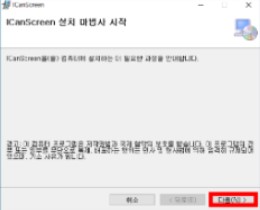
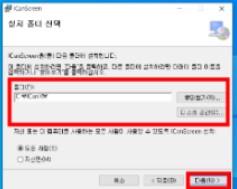
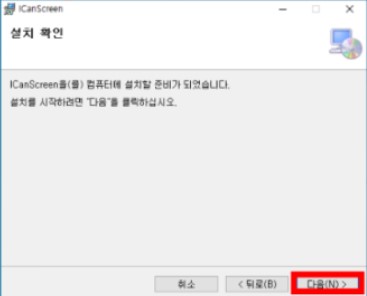
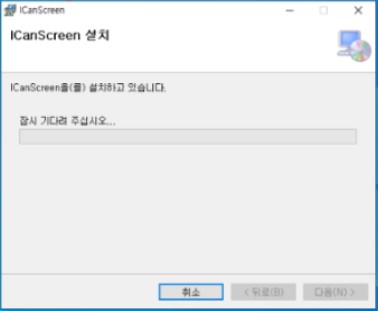
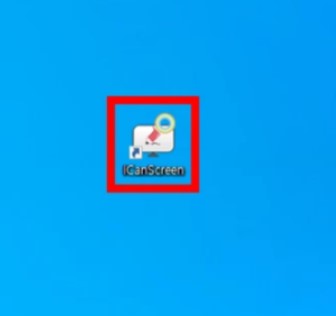
지금 부터는 설치만 하면 되기 때문에 어려운게 없습니다, 설치 마법사에 지시에 따라 계속 다음을 눌러 주고, 찾아보기를 눌러 파일 경로도 바탕화면 으로 지정 해주시면 됩니다.

아이 캔 스크린 (i can screen) 사용법
아이 캔 스크린 사용방법은 다음과 같습니다.
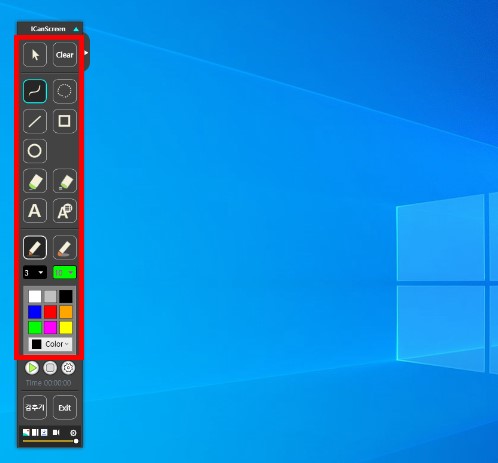
프로그램을 실행 하게 되면 왼쪽이나 오른쪽에 메뉴바가 나타날 겁니다. 메뉴바를 보면 바로 알다시피 펜을 선택해서 펜을 그리고, 지우개르 눌러 지울수 있게 됩니다.
메뉴바 제일 하단을 잘 보면 녹화 아이콘이 있는데, 이걸 누르면 녹화가 되고 또 누르면 정지가 됩니다.
같이 보면 좋은 글
'Software-download' 카테고리의 다른 글
| 구글 어스(Google earth) 다운로드 및 무설치 사용법 (0) | 2024.04.22 |
|---|---|
| 반디집 다운로드 및 사용법 (무료로 파일을 압축 해보자) (0) | 2024.04.21 |
| 포토웍스(photoworks) 다운로드 - 무료로 사진 편집! (0) | 2024.04.15 |
| 무료 압축 풀기 파일 프로그램 추천 best 3 (0) | 2024.04.14 |
| CPUID HWMONITER 한글 다운로드 (0) | 2024.04.14 |