티스토리 뷰

포토웍스에 대해서 아시나요? 포토웍스는 포토이스케이프와 동일하게 사진 편집 프로그램중에서 가장 인기가 많은 프로그램 인데요,
포토웍스는 무료로 다양한 기능을 제공 하는 장점이 있습니다. 또한 수시로 최신 업데이트가 되어 많은 사람들이 신뢰를 가지고 사용 하고 있습니다.
오늘은 포토웍스(photoworks) 다운로드 방법에 대해 알아 보겠습니다.
포토웍스 (photoworks) 다운로드

프로그램 : 포토웍스(Photo works)
최신버전 : 포토웍스 V 2.3
운영체제 : Windows 7 /8 /10
파일이름 : photowork23_install.exe (9.80MB)
평점 : 7.5⭐⭐⭐⭐
포토웍스란?
포토웍스는 대체 뭘까요? 포토웍스는 무료 사진 편집 프로그램 입니다.
포토웍스는 화질 손상을 최소화 하고 사진의 파일 형식 변환, 확대, 워터마크 ,자르기 편집 등 간단한 기능과 더 나아가 고급 기능 까지 사용할 수 있습니다.
워터마크는 외부로 사진 유출시 본인의 정보를 담을 수가 있으며, 개인 및 관공서나 중요한 문서를 처리할때 많이 사용 합니다.

포토웍스 (photoworks) 다운로드 방법
포토웍스 다운로드 방법입니다.
- 글 상단 링크 공식 사이트 접속
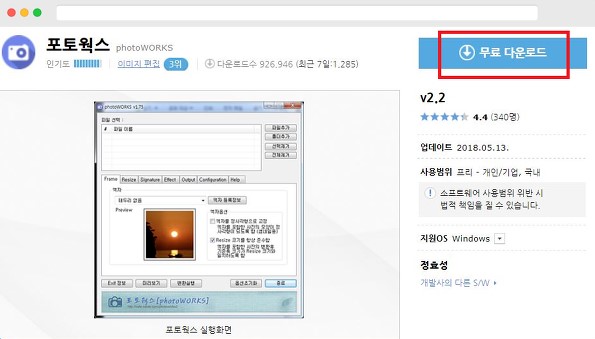
- 무료 다운로드 버튼 클릭
- 설치 파일 실행 후 설치 마법사 지시
공식 사이트 접속📌
글 상단에 남겨 놓은 빨간색 박스를 눌러 들어갈 수도 있고, 이 곳을 눌러서 접속 할 수도 있습니다.
무료 다운로드를 눌러서 다운로드를 해주세요, 화면 우측 상단 다운로드 아이콘에 파일이 생겼을 것이며, 클릭 하여 실행 해주세요 !
설치 진행📌
언어기능을 설치 해줘야 합니다.
우리는 당연히 한국인 이기 때문에 korean을 눌러 주세요

설치 폴더 지정을 해줘야 합니다.
설치 폴더는 바탕화면으로 바로가기를 해주세요, 찾아보기를 눌러서 바탕화면에 폴더를 저장 하면 됩니다.
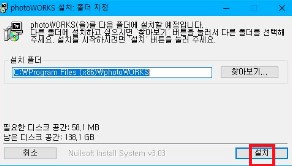
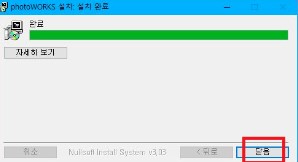
설치가 모두 끝났으며, 바탕화면에 포토웍스 아이콘이 생겼을 겁니다.
더블 클릭 하여 사용 해주면 되겠습니다.
포토웍스 (photoworks) 사용 방법
포토웍스 사용 방법 입니다.
- 이미지 리사이즈 사용
- 이미지 워터마크 삽입
- 이미지 편집
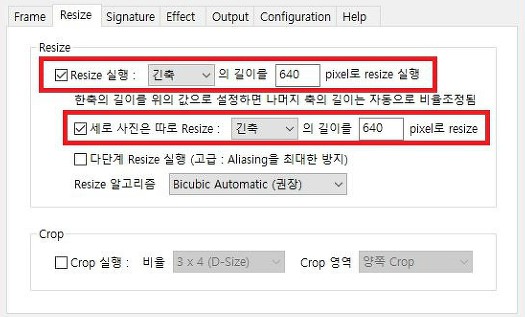
위에 사진은 이미지 사이즈를 조절 할 수 있는 기능 입니다.
영어로 resize 실행 이라고 적혀 있으며, 임의의 숫자를 지정하여 pixel을 지정할 수 있습니다.
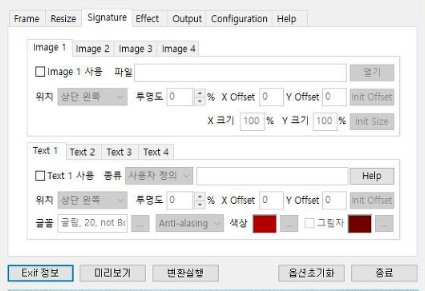
siginature 시그니처 항목은 이미지에 워터마크를 삽입 할 수 있게 해주는 도구 입니다.
이미지 파일을 선택 해주고, 아래에 text에서 넣고 싶은 글씨를 넣어 주면 되겠네요

이미지를 등록 하는 기능 입니다.
frame 항목으로 들어가면 되고, 이미지 회전, 간단한 이미지 편집을 할 수가 있겠네요
같이 보면 좋은 글
'Software-download' 카테고리의 다른 글
| 구글 어스(Google earth) 다운로드 및 무설치 사용법 (0) | 2024.04.22 |
|---|---|
| 반디집 다운로드 및 사용법 (무료로 파일을 압축 해보자) (0) | 2024.04.21 |
| 아이 캔 스크린 (i can screen) 다운로드 - 무료 판서 프로그램 (0) | 2024.04.18 |
| 무료 압축 풀기 파일 프로그램 추천 best 3 (0) | 2024.04.14 |
| CPUID HWMONITER 한글 다운로드 (0) | 2024.04.14 |