티스토리 뷰

프린터기를 새로 구입을 하게 되면, 별도의 드라이버 파일을 다운로드 해야 사용을 할 수가 있습니다.
오늘 알아볼 드라이버 파일 회사는 브라더 이며, 해당 글을 읽고 [brother 브라더 프린터 드라이버 다운로드]를 해보세요
브라더(brother) 프린터 드라이버 다운로드📌

운영체제 : Windows 및 IOS
제품이름 : Brother [브라더 프린터 드라이버]
개발사 : Brother-partner
다운로드 횟수 : 1,000,000+
평점 : 7.5⭐⭐⭐⭐

브라더(brother) 프린터 드라이버 다운로드 방법📌
본격적으로 브라더 프린터 드라이버 다운로드 방법에 대해서 알아 보겠습니다. 다운로드 방법은 아래에 이미지를 함께 첨부하여 이해하기 쉽게 설명 해드리겠습니다.
파일은 브라더 공식 홈페이지에서 간단하게 내려 받을 수 있으며, 공식 홈페이지는 [이 곳]을 눌러 주세요
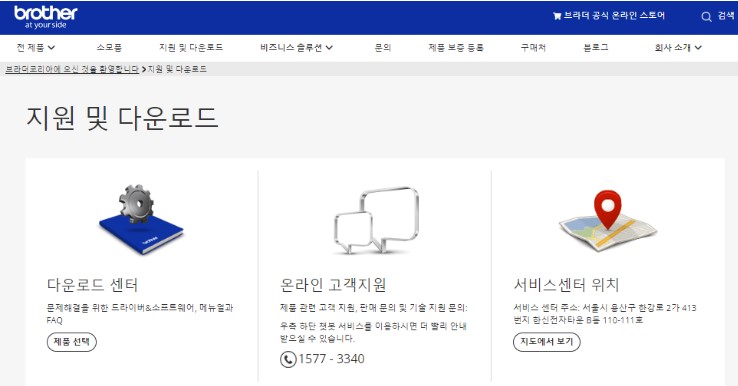
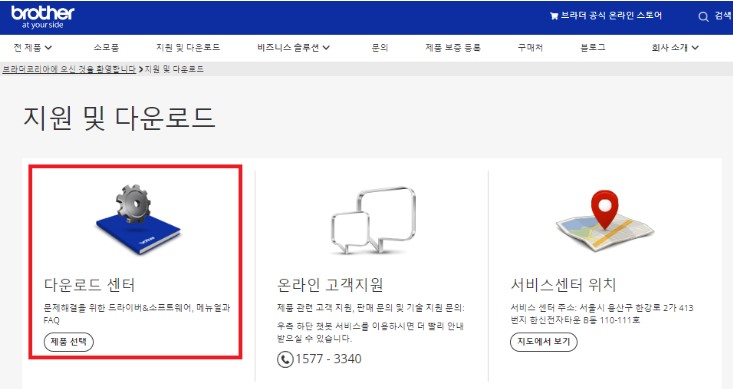
[이 곳]을 눌러서 브라더 공식 홈페이지를 처음 접속 하면 나오는 페이지 입니다. 첫 페이지에는 다운로드 센터, 온라인 고객지원, 서비스 센터 위치 등 다양하게 나와 있습니다.
우리가 필요한 것은 다운로드 이기 때문에 [다운로드 센터]를 눌러 주세요

드라이버의 파일이 하나로 통합 이라면 매우 간편 하겠지만, 아쉽게도 통합이 아닌 모델명 마다 파일이 다르기 때문에 제품 검색을 통해 모델명을 검색 해주세요.
모델명은 프린터기 뒤쪽 하얀색 상표에 나와 있을 것이며, 그게 아니라면 프린터기 전체를 꼼꼼해 체크 해주세요

제품 검색을 들어 갔다면, 모델 이름으로 검색이 나올 겁니다. 모델 이름으로 검색에서 모델명을 기입 해주세요. 때마침 모델명을 모르는 사람들을 위해서 모델 이름을 확인 할 수 있는 링크를 알려 드리겠습니다.
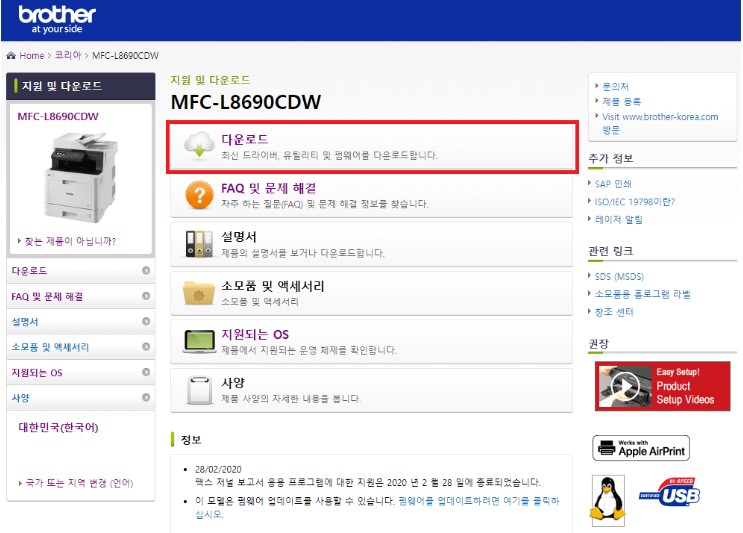
모델명 까지 모두 기입하고 검색을 해주시면 첫 다운로드를 할 수 있는 창이 하나 등장하게 됩니다, 해당 모델과 관련한 정품 드라이버를 다운 받으 실 수 있게 되었으며,
당연히 모델명 아래에 있는 [다운로드]를 눌러서 다운을 시작 해주세요
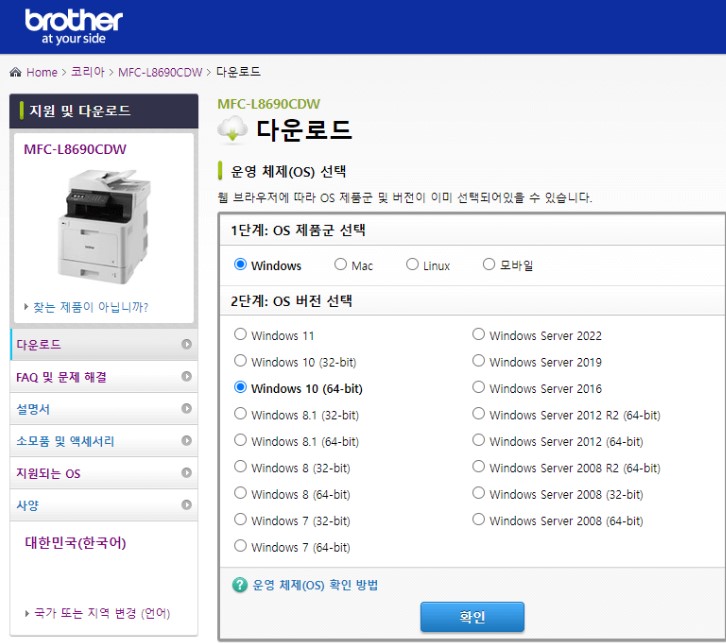
[다운로드]를 눌렀다면 마지막으로 내 컴퓨터에 대한 OS를 선택 해주셔야 합니다. OS란 내 컴퓨터 운영체제를 말하는 것이며, 내가 윈도우라면 윈도우, 애플 이라면 MAC을 선택 해주세요.
그 밑에 OS 버전을 잘 모르겠다면 아래에 링크를 참고 하여 OS버전을 간단하게 확인 해보세요!
브라더(brother) 프린터 드라이버 사용법📌
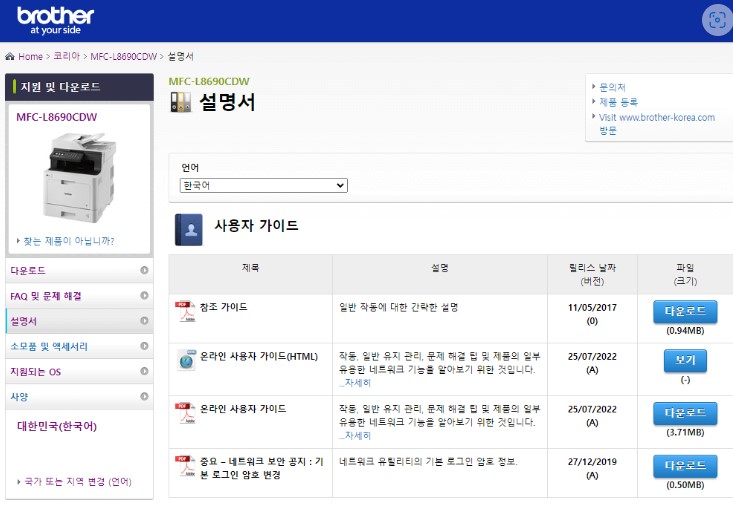
드라이버를 다운 받은 후에 어떻게 적용을 해야할지 모르겠다면, 공식 사이트에서 제공 하는 설명서를 참고 해보세요!
내 모델명에 딱 맞는 설명서를 제공 해준답니다!

'Software-download' 카테고리의 다른 글
| 3dp net (3dp chip) 최신버전 다운로드 (0) | 2024.05.15 |
|---|---|
| 구라제거기 7.32 최신 버전 다운로드 및 암호 (0) | 2024.05.14 |
| 모질라 파이어 폭스(fire fox) 다운로드 및 유튜브 광고 차단 방법 (0) | 2024.05.09 |
| s캡쳐 (에스캡쳐) s captue - 무료 캡쳐 프로그램 사용하기! (0) | 2024.05.08 |
| 브레이브 브라우저 다운로드 유튜브 광고 차단까지! (0) | 2024.05.07 |