티스토리 뷰

컴퓨터 상에는 수많은 무료 캡쳐 프로그램들이 있습니다, 이 중에서 가장 성능이 좋은 캡쳐 프로그램들이 뭘까 고민들이 많으실 텐데요,
회사 업무나, 블로그 하는 사람들이 캡쳐 프로그램이 필수적일거라는 생각이 듭니다.
그러한 분들을 위해 오늘은 s캡쳐 (에스캡쳐) s captue 다운로드 방법에 대해서 알아 보겠습니다.
s캡쳐 (에스캡쳐) s captue 다운로드📌

운영체제 : Windows 및 mac os
프로그램 : s캡쳐 (에스캡쳐)
용량 : 6.11MB
다운로드 횟수 : 1,000,000+
평점 : 8.5⭐⭐⭐⭐

s캡쳐 (에스캡쳐) s captue 란?📌
S캡쳐 프로그램에 대해서 간략하게 설명을 해드리겠습니다. S캡쳐는 무료로 사용할 수 있는 캡쳐 툴이며, 현재 회사원, 개인 블로거, 홈페이지를 운영하는 자영업자들이 많이 사용 하고 있습니다.
인기가 많은 이유는 첫째로 무료이며, 직관적인 인터페이스로 초보자들 누구나 접근에 제한 사항이 없다는 점이 크겠습니다.
S캡쳐 내 주요 기능인 상세, 영역, 윈도우 기능으로 원하는 어떤 장면이든 캡쳐 할 수 있으며, 색상 추출 기능으로 컴퓨터 어느 공간이든 해당 색깔을 RGB로 알아낼 수가 있습니다.
또한, 옹량도 6MB로 컴퓨터가 년식이 오래되어도 누구나 다운로드를 쉽게 받을 수 있습니다.
S캡쳐 (에스캡쳐) S CAPTURE 주요 기능들👈
- 자유롭게 원하는 영역들을 캡쳐
- 클릭 한번으로 화면 전체를 간단하게 캡쳐
- 영역을 자동으로 분류해서 선택 캡쳐
- CTRL+C로 사진을 간편 복사 붙여넣기


s캡쳐 (에스캡쳐) s captue 다운로드 방법📌
S캡쳐 (에스캡쳐) 다운로드 방법에 대해 간략하게 알아 보겠습니다.
다운로드를 받기 위해서는 먼저 공식 사이트를 접속 해주셔야 합니다, 어떻게 접속 해야할지 모르겠다면,
[이 곳]을 누르거나 글 상단에 빨간색 박스를 눌러서 에스캡쳐 공식 사이트를 들어가 주세요
- S캡처 공식 사이트 접속
- 바로 다운로드 클릭
- 인스톨 진행

에스캡쳐 공식 사이트를 들어가면 나오는 첫 페이지 입니다.
밑에는 바로 다운로드와 , 다음 카페에서 다운로드 총 두가지 방법이 있습니다, 두가지 방법 둘다 똑같은 거라서,
바로 다운로드를 눌러 주세요
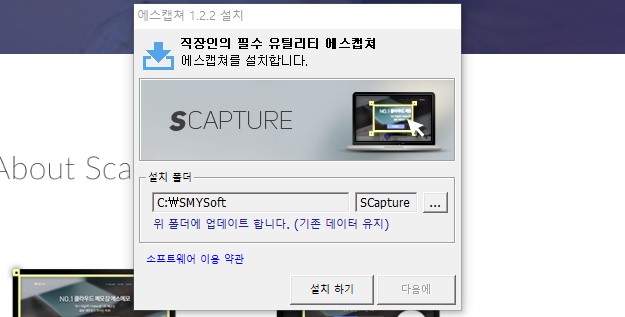
직장인의 필수 유틸리티 에스캡쳐 라는 창이 뜨며 밑에서는 [설치 하기] 버튼을 보실 수가 있습니다.
당연히 설치 하기를 눌러주면 되고, 그 전에 설치 폴더를 본인이 익숙한 곳으로 경로를 지정 해주세요, 그래야 나중에 헷갈리지 않고 파일을 잘 찾으실수가 있습니다.
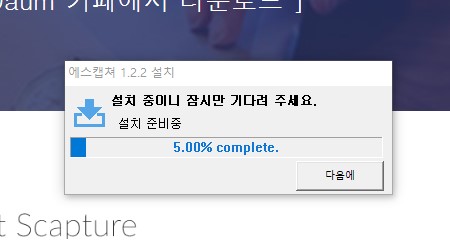
설치 하기를 눌렀다면 설치 준비중이라는 창과 파란색 게이지로 설치가 진행 되고 있을 겁니다.
100%가 다 되면 내 컴퓨터 내에 인스톨까지 모두 진행이 된 것이며, 바로 에스캡쳐가 실행이 될 겁니다.
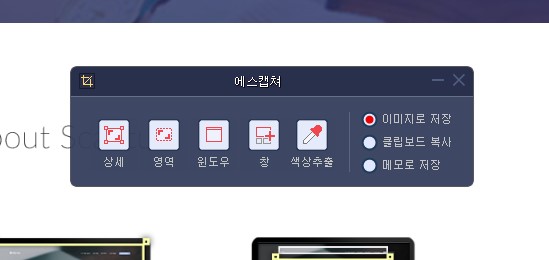
에스캡쳐가 실행이 된 모습입니다,
상세, 영역, 윈도우, 창, 색상 추출 여러가지 모드들이 있으며, 저장 방식 또한 여러가지가 있습니다.
이렇듯 다운로드 방법은 굉장히 간단하며, 사용법은 글 하단을 참고 해보세요
s캡쳐 (에스캡쳐) s captue 사용법📌
S캡쳐 사용법에 대해 간략하게 설명 해보겠습니다.
사실 사용법이라고 할만한 내용은 없습니다, 밑에 사진을 보면 알겠지만 인터페이스가 굉장히 직관적입니다.
직관적이라는 뜻은 초보자 프로그램을 처음 만져 보는 사람들도 간단하게 이해가 된다는 뜻입니다.

상세, 영역, 윈도우, 창을 통해서 내가 원하는 캡쳐 공간을 지정할 수가 있습니다, 그 오른쪽에 있는 색상 추출을 통하여 컴퓨터 화면 어딘가를 탐색 하면 해당 색상이 RGB로 표시 되어 나옵니다.
저장 방식에는 일반 저장이 있지만, 캡쳐가 된 이미지를 클립 보드로 바로 복사 하여 붙여 넣기를 할 수 있는 기능도 갖추고 있어 매우 편리 합니다.
'Software-download' 카테고리의 다른 글
| brother 브라더 프린터 드라이버 다운로드 (0) | 2024.05.13 |
|---|---|
| 모질라 파이어 폭스(fire fox) 다운로드 및 유튜브 광고 차단 방법 (0) | 2024.05.09 |
| 브레이브 브라우저 다운로드 유튜브 광고 차단까지! (0) | 2024.05.07 |
| 로지텍 지허브(logitech g hub) 드라이버 설치 (0) | 2024.05.06 |
| VREW(브루) 다운로드 - V 1. 17. 5 - 무료 영상 편집 프로그램! (0) | 2024.05.05 |